

انشاء شات دردشة دعم فني للعملاء
طريقة انشاء شات دردشة دعم فني للعملاء هناك بعض مميزات هامة للدردشة مع عملائك
سهولة التواصل
جمع البيانات عن العملاء واستخدامها في الاستهداف
انشاء ربوت تفاعلي للرد علي العملاء في حالة عدم التواجد في وقت العمل
التواصل الصوتي او التواصل المباشر مع عملائك واستخراج التقارير اللازمة
ربط الشات بالموقع الالكتروني
امكانية التواصل علي البريد الالكتروني مع العميل وترك رسالة في حالة مغادره العميل للشات
شرح ربط الدردشة بالموقع
اولا فتح لوحة تحكم الوردبريس والضغط علي كلمة اضافات والبحث عن Tido-Live Chat من خلال الرابط التالي اضغط هنا
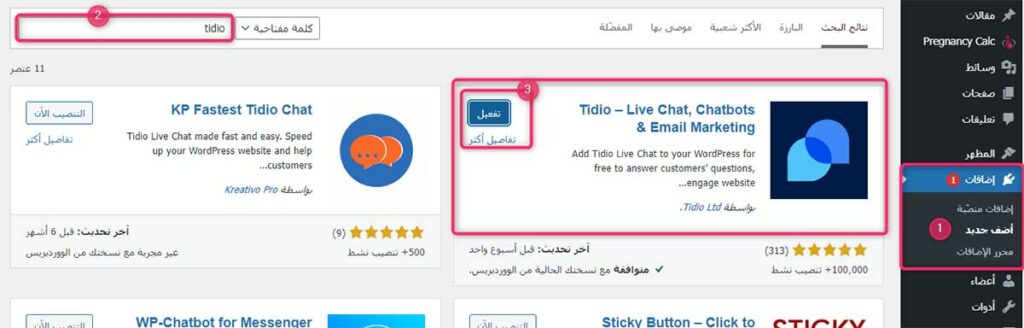
بعد ذلك الضغط علي كلمة تفعيل
يمكنك الضغط علي تفعيل سوف يتم تفعيل الاضافة مباشرة والبدء تنفيذ الاجراءات التالية
بعد التفعيل ظهرت هذه الشاشه برجاء كتابة البريد الالكتروني
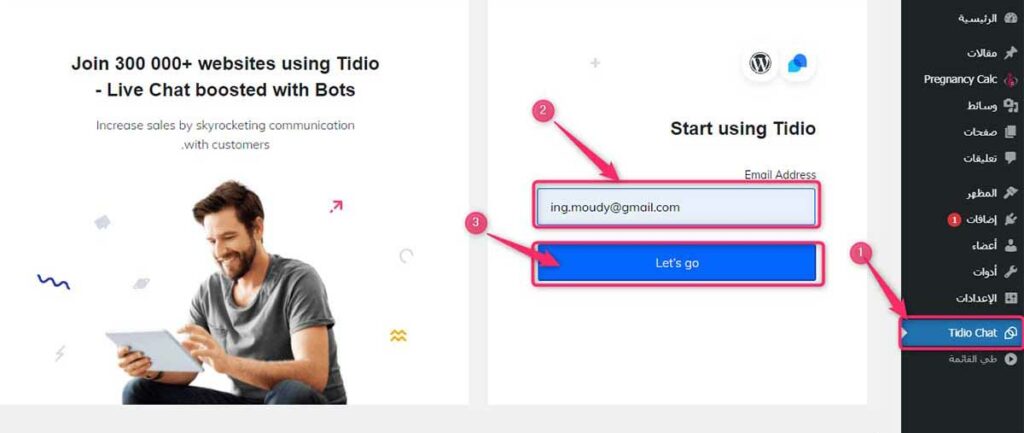
بعد كتابة البريد سوف يتم تحويلك علي رابط موقع الشات Tido
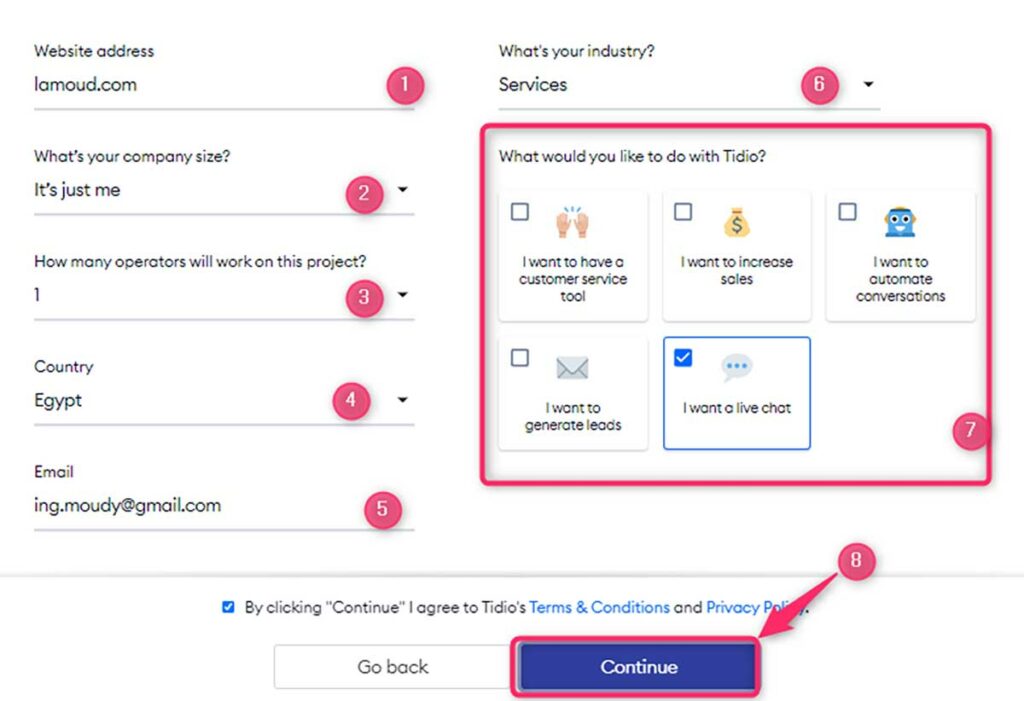
قم بكتابة معلومات نشاطك التجاري
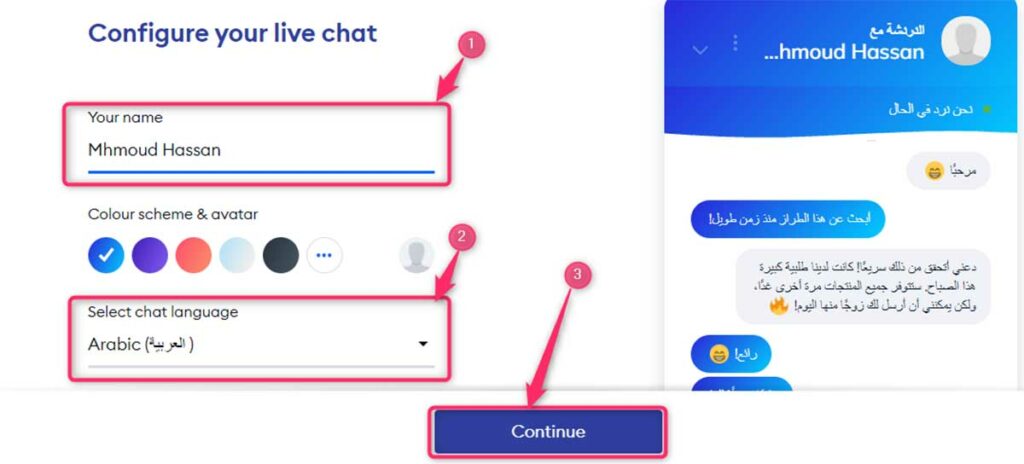
لذلك يسالك عن الثيم المستخدم في الشات وبعدها سوف يطلب منك رقم سري جديد
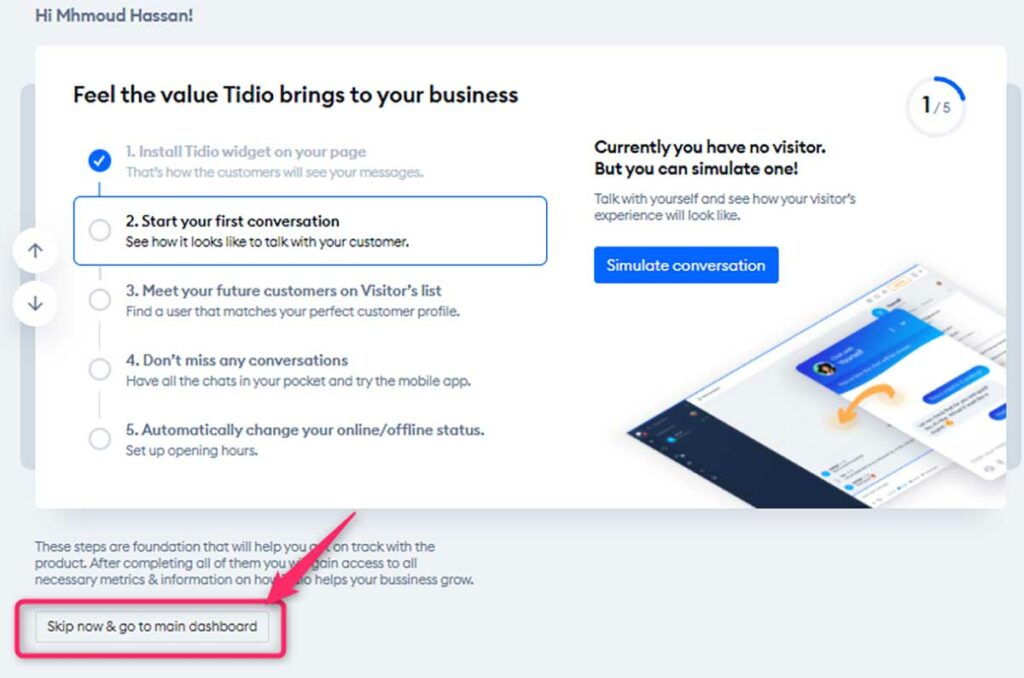
بمجرد دخولك صفحة الشات واكتمال البيانات فقط اصبح نظام الشات متكامل وليس بة اي مشاكل
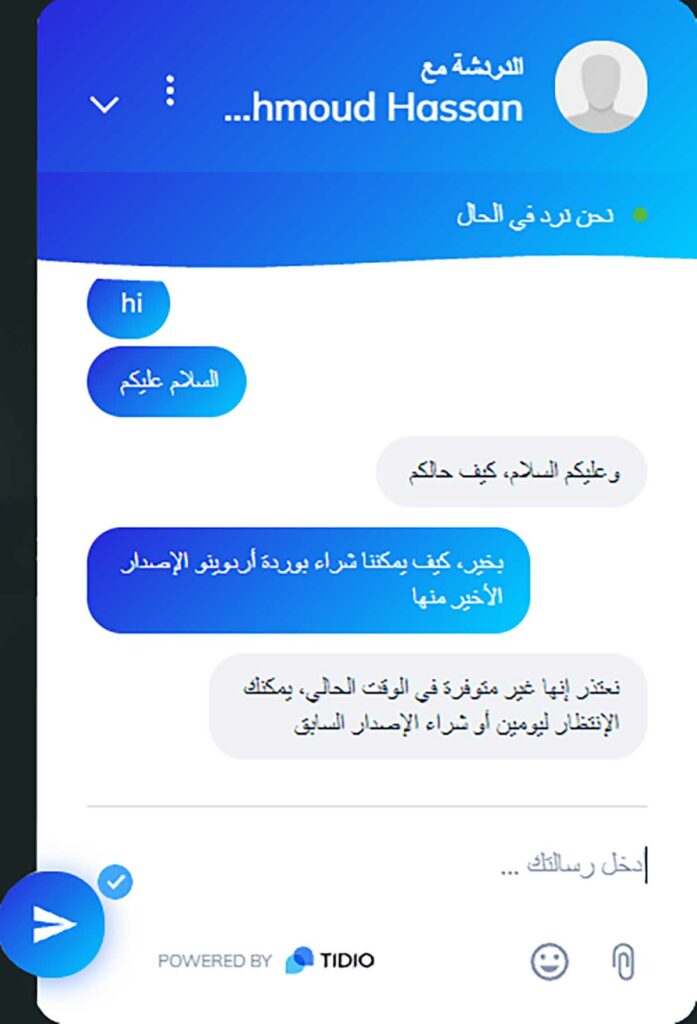
الان تم ربط موقعك بالشات والدخول للوحة التحكم وادارة الشات
شرح اضافة Api ربوت دردشة تفاعلية باستخدام crisp.chat
قم بالتوجة الي موقع Crisp Chat
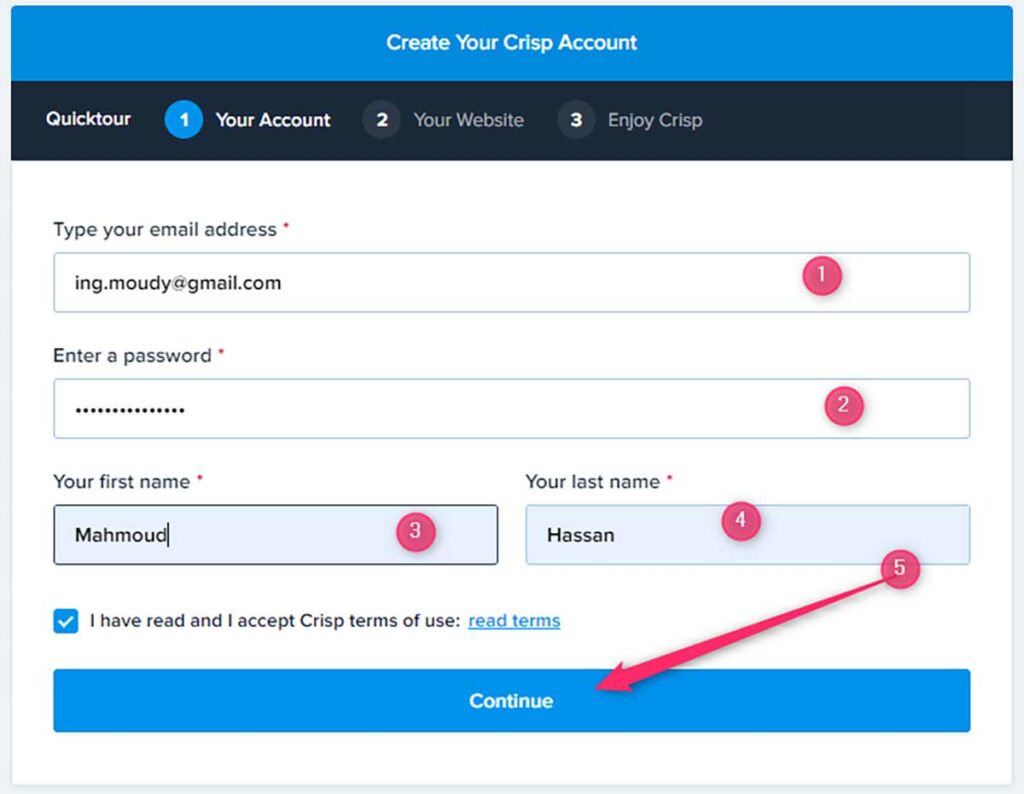
قم بملئ الصورة التالية
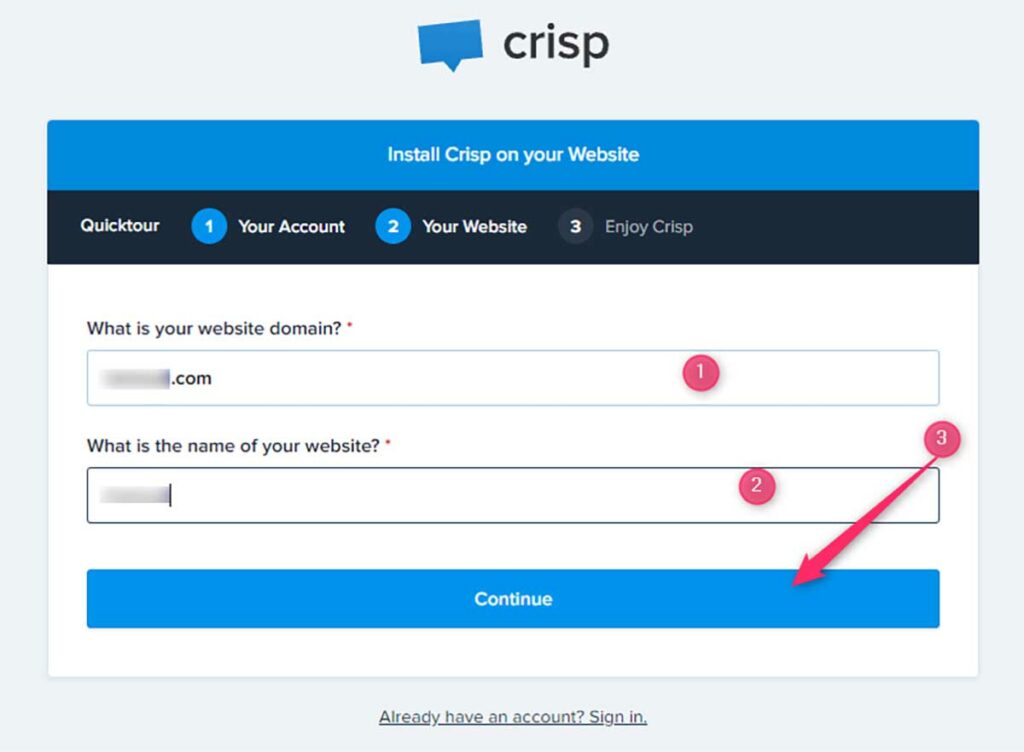
في الخطوة التالية يطلب منك معلومات موقعك الالكتروني تقدم بملا الاستمارة واضغط تواصل
ستظهر لك النافذه التالية اضغط علي Discover My dashboard.
لاضافة رمز API بوت الدردشة في وردبريس اذهب الي رمز HTML كما في الصورة ادناة
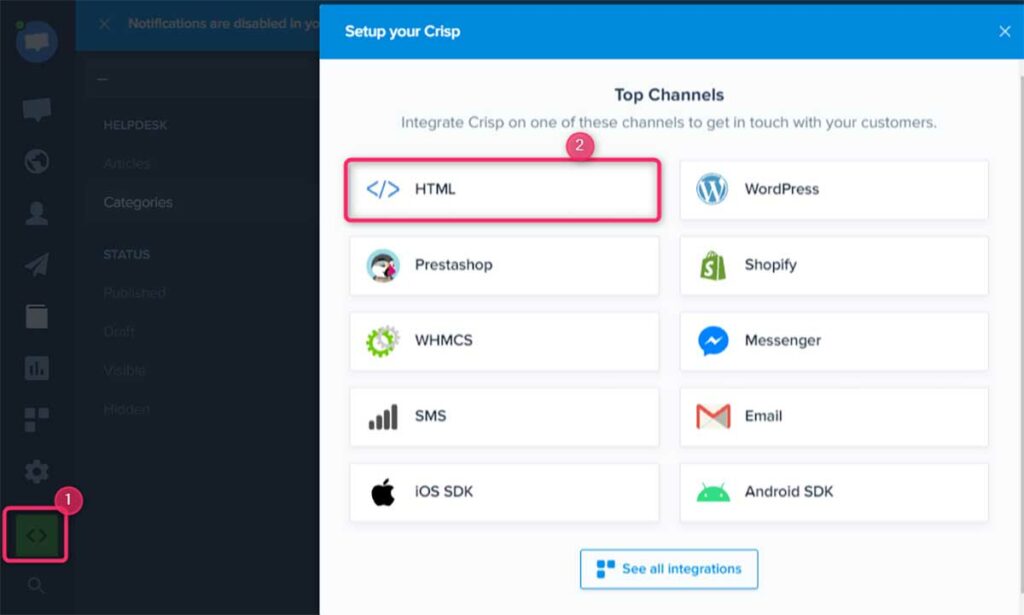
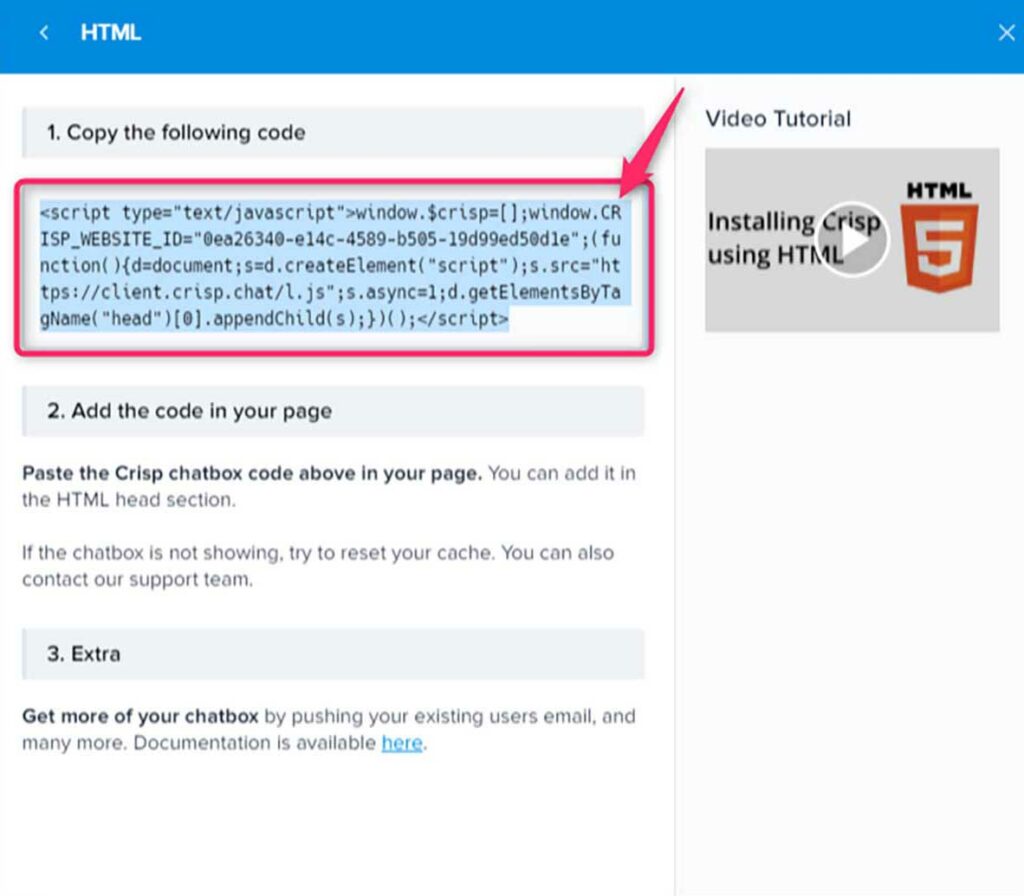
قم بنسخ الكود التالي كما في الصورة ادناة
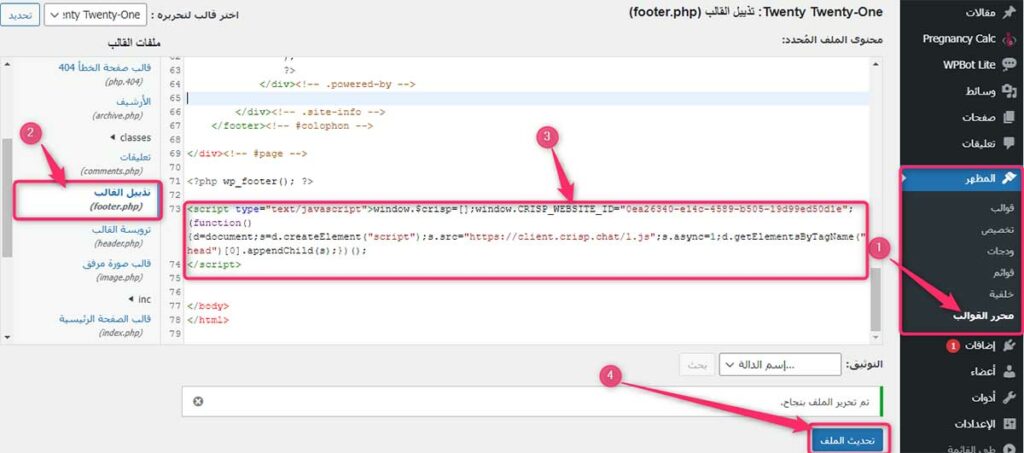
اذهب الي لوحة التحكم الوردبريس ثم الضغط علي المظهر ثم محرر القوالب واختار الفوتر من القائمة الجانبية وهي تذبيل القالب كما في الصورة التالية
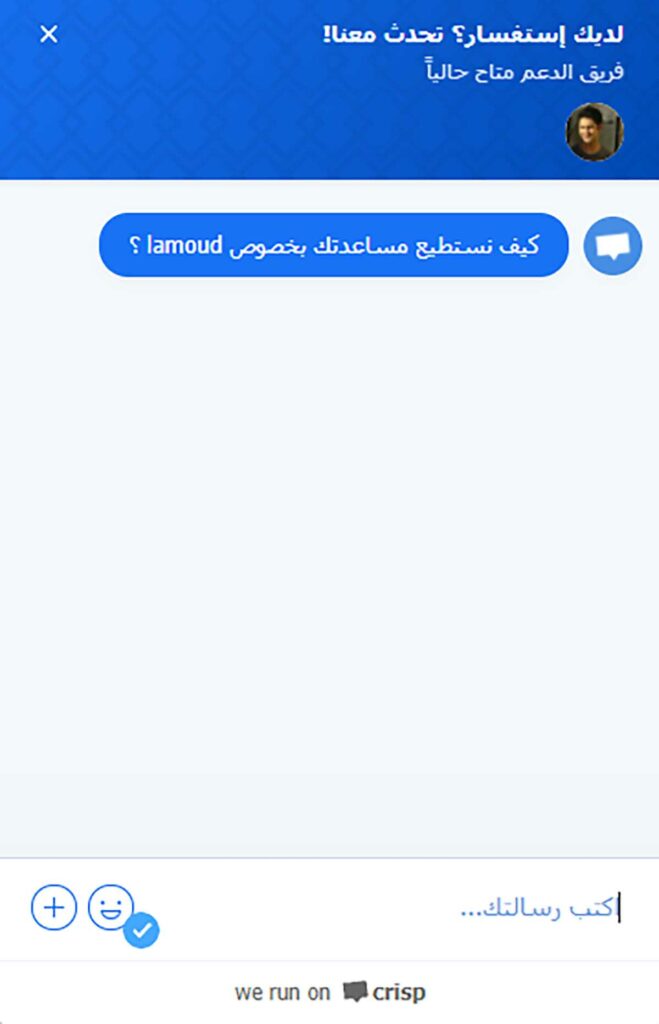
بعد ذلك قم بالدخول الي موقعك في الصفحة الرئيسية او صفحات الموقع سوف تلاحظ ايقونة الدردشة وقم بتجربة تواصل من لوحة التحكم ودردشة كعميل
[su_divider text=”تواصل الان مع الشركة” anchor=”tel:01212601601″ divider_color=”#f00000″ size=”5″ margin=”40″]
[su_button url=”tel:01212601601″ style=”3d” background=”#14971a” color=”#ffffff” size=”6″ wide=”yes” center=”yes” radius=”round” icon=”icon: phone-square” icon_color=”#ffffff” desc=”تواصل مباشر مع الشركة ” title=”اطلب الان “]اتصال مباشر [/su_button]
[su_button url=”tel:01212601601″ style=”bubbles” background=”#ff1b19″ color=”#ffffff” size=”4″ wide=”yes” center=”yes” radius=”round” icon=”icon: laravel” icon_color=”#ffffff” desc=”فرست ماركتينج ” title=”اطلب الان “]اطلب موقعك الالكتروني [/su_button]

